Selasa, 27 Maret 2018

Dasar-dasar Paint Tool SAI

Paint Tool SAI adalah program lukisan digital Jepang ringan yang sangat populer di kalangan seniman karena kesederhanaan dan berbagai macam alatnya. Tutorial ini adalah panduan dasar yang akan berguna baik untuk pemula maupun bagi orang yang ingin mempelajari lebih lanjut tentang potensi Paint Tool SAI. Anda juga akan mempelajari lebih lanjut tentang semua panel dan alatnya, cara memodifikasi alat yang sesuai dengan kebutuhan Anda, dan beberapa trik. Mari kita mulai!

Alat Cat SAI Panel
Dalam Alat Cat SAI Anda memiliki dua panel utama untuk bekerja dengan:  Color and Tool Panel di sebelah kanan dan  Layer Panel di sebelah kiri. Anda dapat mengubah lokasinya di Window (W) . Kontrol lebih lanjut tersedia melalui Quick Bar di bagian atas.
Step back dapat membantu ketika Anda ingin kembali dari tindakan baru-baru ini. Anda dapat menggunakan langkah ini lebih dari 10 kali, jadi Anda tidak perlu khawatir jika ada yang salah. Memutar kanvas dapat membantu saat Anda menggambar dari beberapa sudut yang sulit. The Reset button returns the view and rotation to default. Membalik kanvas memberi Anda pandangan baru tentang karya seni Anda dan membantu Anda menemukan kemungkinan kesalahan.

Get to Know Your Color Panel
Semua jenis Palet dapat diakses dari bar bagian atas Color and Tool Panel atau di Window (W) . Kami akan melihat masing-masing dari mereka sekarang.

Color Wheel adalah organisasi warna warna di sekitar lingkaran yang menunjukkan bagaimana warna saling berhubungan satu sama lain. Menggunakan palet ini Anda dapat dengan mudah bekerja dengan kombinasi warna primer, pelengkap dan lainnya. Anda dapat mengetahui lebih lanjut tentang kombinasi warna dalam teori warna. Di dalam roda adalah area dengan nuansa berbeda dari satu warna.
RGB Slider memungkinkan Anda memanipulasi warna pada Roda Warna, mengubah rona dan nilainya.
HSV Slider singkatan dari Hue, Saturation and Value, sehingga memindahkan slider ini Anda dapat mengubah properti warna ini.
Color Mixer dalam program ini menggunakan grayscale untuk mengubah nilai, yang bisa sangat membantu jika Anda mulai menggambar dengan grayscale terlebih dahulu dan kemudian menerapkan warna.
Swatch adalah tempat di mana Anda dapat menyimpan semua warna favorit Anda. Untuk melakukan itu, pertama pastikan bahwa Anda telah memilih warna yang diinginkan, dan kemudian klik kanan pada carikan dan pilih Set , dan warna ini akan disimpan dalam Palette. Saya biasanya menyimpan warna yang saya gunakan paling banyak dan warna nada kulit.
Scratchpad adalah tempat di mana Anda dapat mencampur berbagai warna tanpa khawatir, karena tidak akan memengaruhi kanvas utama Anda. Setelah Anda mencapai hasil yang bagus, Anda dapat menerapkan warna ini pada karya seni Anda atau membersihkan Scratchpad dan memulai kembali.
Apa Itu Tool Panel?

Selection Tools
Perangkat pertama kami adalah tentang seleksi. Di sana kami memiliki Selection, Lasso, Magic Wand, Move, Zoom, Rotate, Hand dan Color Picker. Anda juga dapat mengubah atau mengganti warna Primer dan Secondary pada panel ini atau membuat warna transparan.
Transform Tools
Rectangle Selection tool juga memberi kita semua alat transformasi, seperti Transform (Command-T) untuk skala dan memutar. Petunjuk: tekan Shift jika Anda ingin mengubah area dengan proporsi yang sama.

Juga ada alat Scale dan Rotate — pada dasarnya mereka memiliki fungsi yang sama dengan Transform . The Free Distort tool memungkinkan Anda untuk membuat perspektif dan mengubah proporsi area yang dipilih.

Di bawah ini Anda dapat menemukan Flip Horizontally , Flip Vertically , Rotate 90 0 CCW , Rotate 90 0 CW tools, yang juga dapat diakses dari  Canvas (C) .
Drawing Tools

Jika Anda ingin sukses dengan lukisan digital Anda, Anda pasti harus mengenal panel Drawing Tools Anda .
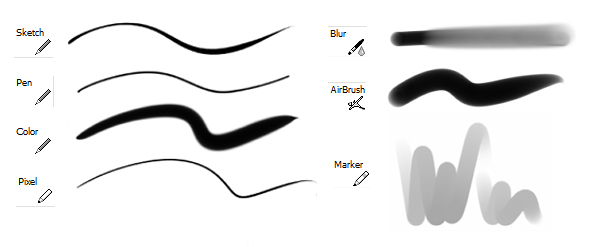
Pertama-tama, saya ingin menyebutkan bahwa setiap versi Paint Tool SAI dapat memiliki sedikit perangkat yang berbeda. Sebagai contoh, beberapa versi juga dapat memiliki  Brush atau Water Brush , tetapi pada dasarnya itu hanya penamaan mereka yang berbeda. Jadi,  alat Blur bertindak sama dengan Water Brush dan sebagainya. Anda dapat mengubah pengaturan dan membuat kemungkinan lukisan tanpa batas hanya dengan satu kuas. Cobalah dan lihat apa yang terbaik untuk Anda!

Anda juga dapat membuat kunci panas sendiri untuk setiap alat dengan mengklik dua kali ikon alat, atau melalui Lainnya (O) > Keyboard Shortcuts.
Semua alat dapat disesuaikan dengan kebutuhan lukisan Anda, tetapi Anda akan melihat bahwa masing-masing memiliki keahlian khusus. Misalnya,  Sketsa berguna untuk seni garis yang cepat dan kasar, Pen memberi Anda garis yang lebih baik, lebih halus, dan alat Warna sangat bagus untuk memadukan warna — sama seperti bekerja dengan cat air asli. Blur umumnya digunakan untuk pencampuran juga, tetapi hasil dari alat  Blur dan Color berbeda. Alat mana yang dipilih tergantung pada Anda, dan Alat Cat SAI memberi kita variasi yang besar.
Di bawah panel alat Anda dapat menemukan pengaturan utama untuk alat gambar Anda, seperti Edge Shape, Size, Min Size, Density dan Texture. dan juga beberapa Pengaturan Lanjutan yang bisa berbeda di setiap alat. Akrab dengan pengaturan ini dan bereksperimen dengan beberapa pukulan.
Edge Shape membuat garis Anda lembut atau keras, yang dapat memiliki dampak menarik pada gambar Anda. Menggunakan Ukuran Anda dapat membuat sikat Anda sangat kecil untuk detail atau sangat besar untuk blok warna dan area warna solid. Min Size berarti berapa banyak warna akan mengisi tepi-tepi stroke. Density dalam hal ini mengontrol opasitas alat gambar Anda.

Selain itu, dengan setiap versi Paint Tool SAI dilengkapi beberapa tekstur built-in. Mereka akan menambahkan detail pada seni Anda, membuatnya lebih menarik secara visual. Namun, Anda juga dapat membuat tekstur ini sendiri atau mengunduhnya, lalu menambahkannya ke folder tekstur Cat Tool SAI.
Kembali ke alat Blur— tidak seperti alat Warna yang memadukan warna asli dan mengubahnya menjadi warna yang sama sekali berbeda. Hati-hati dengan itu, karena kadang-kadang terlalu sering menggunakan alat ini dapat menyebabkan kotoran pada karya seni Anda, ketika warna terlihat tidak jelas dan pucat.
Pilih dan Hapus adalah alat yang bekerja dengan cara yang cukup sederhana. Menggunakannya sebagai kuas Anda mencakup semua tempat Anda ingin dipilih atau tidak dipilih, dan hanya itu. Setelah Anda membuat pilihan, Anda dapat pindah ke lapisan lain, dan melukis di sana, dan tetap Anda akan bekerja di dalam area yang dipilih, sampai Anda menekan Clear Selection pada Quick Bar.
Dan itu untuk Panel Warna dan Alat kami ! Semoga Anda telah menemukan beberapa kiat berguna dan sekarang memiliki pemahaman yang lebih baik tentang cara kerjanya. Sekarang kita pindah ke ...

Panduan Untuk Layer Panel

Pertama adalah Panel Navigator  kami , yang juga dapat digunakan untuk pratinjau cepat. Jendela pratinjau sangat membantu untuk navigasi cepat atau gambaran kasar. Merupakan kebiasaan yang baik untuk beralih antara bagian kecil dari sebuah karya seni dan gambaran keseluruhan. Zoom dan rotasi kanvas dikontrol oleh penggerak slider atau tombol.
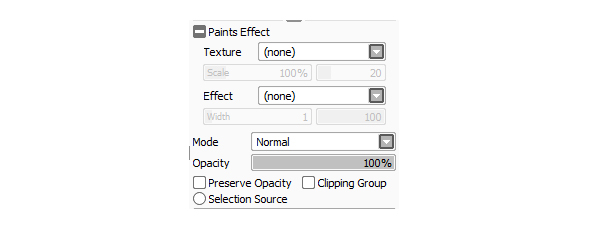
Kemudian kita memiliki  panel Paint Effects , yang meliputi  Texture dan Efek. Di bawah ini Anda akan melihat Layer Mode dan Opacity dengan trik lapisan bermanfaat di bawah ini. Mari kita perhatikan mereka lebih dekat.
Dalam Alat Cat SAI Anda dapat menemukan beberapa tekstur bawaan, atau membuatnya sendiri. Tekstur ini diterapkan ke seluruh lapisan, dan Anda dapat menambahkan hanya satu tekstur pada setiap lapisan. Selain itu, mengubah skala dan opasitas tekstur Anda dapat mencapai hasil yang sedikit berbeda. Jadi sekali lagi, jangan takut bereksperimen.
Selain itu, Fringe Effect  (dalam beberapa versi program yang disebut Wet Edges ) memberikan karya seni Anda nuansa cat air yang hampir! Ini seperti tiruan dari lukisan kehidupan nyata yang membuat gambar Anda lebih menarik.
Sekarang mari kita ke Layer Mode , yang memungkinkan kita untuk memadukan dua atau lebih lapisan satu sama lain.

Mode Normal memungkinkan kita untuk menutupi lapisan di bawah dengan lapisan baru di atas, tanpa mencampur warna mereka.

Multiply,  Shade  dan   mode Screen digunakan untuk penggelapan dan keringanan gambar. Layar  memiliki efek sebaliknya dari  Multiply . Gunakan mode lapisan ini untuk bayangan dan sorotan.

Luminositas  bertindak hampir seperti  mode Layar, tetapi menambahkan lebih banyak kecerahan.

Mode overlay menggabungkan mode Multiply dan Screen, sehingga bagian-bagian ringan di bawah mode lapisan ini menjadi lebih terang, dan bagian gelap menjadi lebih gelap. Lumi & Shade bekerja dengan cara yang hampir sama, meskipun sekali lagi mode ini menambahkan lebih banyak kecerahan dan cahaya.

Modus yang paling mudah adalah Binary — semua itu hanya mencakup semuanya dalam warna hitam. Tetapi cobalah mengubah opacity layer dengan mode Biner - itu akan mengubah warnanya sepenuhnya.
Di bawah Mode dan Opacity Anda dapat menemukan dua pengaturan yang menarik: Pertahankan Opacity dan Kliping Grup .

Preserve Opacity membuat semua baris dan mengisi lapisan terkunci, sehingga Anda tidak akan lolos dari tepi dan selalu melukis di dalam garis. Ini sangat berguna ketika Anda ingin mengubah warna garis seni Anda atau mengubah blok warna tanpa mempengaruhi warna dan area lain.

Clipping Group bertindak seperti topeng, dan ketika Anda melukis pada lapisan atas dengan Clipping Group dihidupkan, goresan Anda akan selalu berada di dalam area yang dicat dari lapisan di bawahnya.
Berikutnya adalah  Layer Panel , di mana Anda dapat membuat layer dan grup baru, menggabungkan konten layer bersama-sama, menghapus dan menghapus layer, dan juga bekerja dengan layer mask.

Layer Baru menciptakan layer biasa baru, sementara New Linework Layer membuka alat vektornya untuk Anda. Set Layer Baru berfungsi seperti sekelompok lapisan, jadi ketika bekerja Anda dapat mengatur lapisan Anda dan tidak akan tersesat.

Transfer Down Layer pada dasarnya mengirimkan isi layer ke lapisan di bawahnya, saat membersihkan lapisan atas. Merge Down Layer menggabungkan konten dari dua lapisan bersama dan menghapus lapisan atas.

Hapus Layer mengosongkan semua kontennya, sementara Hapus Layer hanya menyingkirkannya.
Kita berhasil!
Saya harap sekarang Anda tahu lebih banyak tentang Paint Tool SAI dan panduan ini berguna untuk Anda. Sekali lagi, jika Anda merasa tidak nyaman bekerja dalam program ini, cukup luangkan lebih banyak waktu dan berlatih di dalamnya, dan Anda akan melihat betapa mudahnya. Cobalah bereksperimen dengan pengaturan, temukan sesuatu yang baru, dan Anda akan terinspirasi untuk menemukan jalan dengan Paint Tool SAI. Semoga berhasil!

Minggu, 25 Maret 2018

5 Cara Memulai Bisnis Online yang Menguntungkan

5 Cara Memulai Bisnis Online yang Menguntungkan

Warta Ekonomi.co.id, Jakarta - Permasalahan yang umum dijumpai para pemula dalam berbisnis tidak terlepas dari kesulitan menentukan jenis usaha. Biasanya, seorang pemula akan berpikir, "Usaha apa, ya, yang tepat?"

Menurut Franchiseexpo.co.id, ada beberapa tutorial online yang mengajarkan tentang cara memulai bisnis online tertentu. Sebaiknya, kita mengetahui dan menentukan jenis bisnis online seperti apa yang akan dijalankan. Model bisnis online sebenarnya sangat banyak dengan tingkat kesulitan yang berbeda-beda. Jika kita serius ingin membangun sebuah bisnis online, kita juga perlu belajar membangun sikap mental yang positif.

Beberapa sikap mental tersebut antara lain mau belajar dengan serius, mau bekerja keras, pantang menyerah, punya mimpi yang besar dan terukur, dan mau mengambil resiko

Nah, sekarang kita akan membahas bagaimana cara memulai bisnis online yang menguntungkan dan jangka panjang. Beberapa model bisnis online di bawah ini, mungkin sesuai dengan minat dan kemampuan yang Anda miliki.

1. Membangun Blog/Website

Ini adalah langkah awal paling mudah yang bisa dilakukan oleh seorang pemula untuk membangun sebuah bisnis online. Belajar membangun sebuah blog/website dengan topik tertentu dan memberikan manfaat bagi audiens adalah sesuatu yang tidak terlalu sulit. Kita bisa membuat blog yang berhubungan dengan minat/hobby dan keahlian. Tentu, ada banyak orang yang punya minat atau hobby yang sama dengan Anda. Mereka inilah yang nantinya menjadi audiens Anda.

Setelah blog/ website Anda memliki banyak pengunjung, Anda bisa me-monetize blog tersebut dengan banyak cara. Beberapa cara me-monetize blog Anda adalah dengan memasang iklan, misalnya menjadi publisher dan memasang iklan PPC Google Adsense, iklan produk sendiri, iklan affiliasi, menjual jasa artikel review, dan lain-lain. Jika Anda memiliki sebuah blog yang profesional, pasti akan memberikan keuntungan jangka panjang dari berbagai jenis monetize.

2. Membangun Toko Online

Membuat toko online sendiri sudah bukan hal yang sulit lagi. Salah satu cara termudahnya adalah membuat toko online dengan platform WordPress. Jika Anda memang punya keahlian dalam bidang web development tentu akan lebih mudah lagi dalam membuat toko online. Biasanya, toko online digunakan untuk berjualan produk fisik dengan cara memajang produk tersebut di toko online Anda dan mempromosikannya di berbagai media online.

Lalu, bagaimana jika kita tidak punya produk sendiri? Kita bisa menjual produk orang lain yang memang banyak dicari di internet, yaitu dengan mengikuti program dropship dari suplier besar. Keuntungan bisnis dropship ini adalah kita tidak perlu pusing dalam hal pengadaan barang, tidak perlu menyetok barang, tidak perlu melakukan proses packing dan pengiriman barang. Suplier akan mengirim barang tersebut atas nama kita sebagai pemilik toko online. Anda bisa membaca artikel selengkapnya tentang bisnis dropship.

3. Menjual Produk Digital

Kalau kita punya keahlian di bidang tertentu, keahlian tersebut bisa kita jual dalam bentuk e-book, video, atau membership. Model bisnis ini potensinya luar biasa, apalagi di zaman digital saat ini, orang semakin banyak yang lebih memilih membaca buku digital dibanding buku fisik.

Produk digital ini biasanya laris di komunitas-komunitas tertentu. Misalnya di komunitas pebisnis online, produk seperti e-book, video, dan membership yang berhubungan dengan ilmu internet marketing pasti akan laris manis. Nah, jika Anda punya keahlian dalam bidang tertentu, sebaiknya Anda menjualnya secara online.

4. Menjadi Affiliate Marketer

Ok, Anda sudah punya blog sendiri tapi belum punya produk yang ingin dijual, bagaimana cara menghasilkan uang dari blog tersebut? Salah satu opsinya adalah menjual produk orang lain atau bahasa kerennya affiliate marketer. Produk yang dijual bisa dalam bentuk fisik ataupun dalam bentuk digital. Anda bisa menentukan produk seperti apa yang paling relevan dengan blog Anda.

Misalnya blog/ website Anda memuat topik tentang produk produk fisik, bisnis affiliasi yang paling sesuai dengan blog Anda adalah menjual produk fisik. Anda bisa bergabung menjadi affiliate di situs-situs yang menawarkan program afiliasi, misalnya situs #Lazada.

5. Menjadi Penulis Artikel (Ghost Writer)

Profesi yang satu ini cukup laris di internet karena saat ini sangat banyak pemilik website yang membutuhkan penulis konten untuk situs mereka. Bukan hanya situs besar saja yang membutuhkan penulis, situs-situs yang masih merintis juga membutuhkan penulis-penulis handal.

Walaupun bisnis yang satu ini terkesan sulit, cukup banyak yang sukses menjalankan profesi sebagai penulis. Jadi, buat Anda yang punya minat besar dalam menulis, manfaatkan minat dan keahlian menulis tersebut menjadi ladang penghasilan.

Nah, setelah membaca artikel ini, tentunya Anda sudah punya sedikit gambaran tentang bagaimana cara memulai bisnis online yang menguntungkan. Walaupun Anda masih pemula, jangan pernah takut bersaing karena akan selalu ada ceruk yang bisa dimanfaatkan di bisnis online. Tentukan jenis bisnis online yang sesuai dengan kemampuan dan minat Anda, lakukan sekarang, dan lakukan dengan serius.

Jumat, 23 Maret 2018

Cara Membangun Aplikasi Mobile Menggunakan Flutter

Cara Membangun Aplikasi Mobile Menggunakan Flutter

Ada banyak cara untuk membuat sebuah aplikasi mobile, namun sering kali kita dihadapkan untuk membuat aplikasi dengan peforma yang baik dan cepat. Membuat aplikasi dengan cara hybrid memiliki keuntungan yang mudah dan cepat untuk dibuat, tetapi tidak memilki peforma yang baik, sedangkan membuat aplikasi dengan cara native memiliki keuntungan dan kekurangan yang sebaliknya, di mana dibutuhkan waktu yang lama untuk membuatnya tetapi memiliki performa yang baik dan tidak diragukan lagi. Melihat kedua hal ini akhirnya munculah framework-framework cross plaform yang mirip aplikasi hybrid namun dengan hasil yang tidak kalah jauh dari cara native. Salah satu teknologi baru yang sedang dikembangkan adalah Flutter

Apa itu Flutter ?
Flutter merupakan salah satu framework cross platform yang sedang dikembangkan oleh Google. Google mengakui bahwa flutter merupakan framework yang terinspirasi oleh React. Dengan 1 codebase kita bisa menghasilkan aplikasi dengan platform Android dan IOS, cukup menghemat waktu untuk membuat sebuah prototype atau tugas akhir. Untuk menggunakan teknologi Flutter kita harus berkenalan dengan salah satu bahasa kekinian, yaitu Dart. Dart sendiri merupakan bahasa baru yang sedang dikembangkan oleh Google, tentunya bahasa ini baik untuk dipelajari melihat beberapa bahasa kekinian seperti swift dan kotlin. Untuk memulai saya akan membagi artikel ini menjadi 3 bagian, antara lain:

Instalasi Flutter
Mengenal Flutter (Dart)
Membuat Tampilan Menarik Menggunakan Flutter

Instalasi Flutter
Ada beberapa hal yang harus kita ketahui sebelum memulai instalasi ini, yaitu :

Windows & Linux: Untuk pengguna sistem operasi ini hanya dapat membuat aplikasi Android saja, karena hanya dapat menginstall Android Studio, sedangkan untuk Xcode hanya bisa diinstall di Mac OS. tetapi tidak menutup kemungkinan ketika sudah membuat aplikasi menggunakan flutter di Windows atau Linux, dan sudah bisa menggunakan Mac OS. Kita tinggal menjalankan aplikasi kita dengan menggunakan codebase yang sama.

Mac OS: Android Studio dan Xcode bisa diinstall di sistem operasi ini sehingga pengguna Mac Os bisa langsung menjalankan aplikasi flutter di Android dan IOS

Yang Dibutuhkan:


  • Android Studio Tebaru (Sudah Terinstall)
  • Xcode Terbaru (Sudah Terinstall
  • Flutter SDK yang dapat di download di sini dan cara install masing - masing OS(Operating System)
  • Untuk Editor kita bisa menggunakan Visual Studio CodeIntellij IDEA, atau menggunakan Android Studio

  • Cara Install di MacOS:
    • Copy flutter sdk yang kita download pada directory yang kita inginkan atau jalankan perintah pada directory yang anda inginkan di terminal.
    git clone -b alpha https://github.com/flutter/flutter.git
    • Setting path pada .bash_profile agar perintah flutter dapat dijalankan di terminal.

    • Restart komputer atau jalankan perintah pada terminal
    source .bash_profile 

    • Setelah itu jalankan perintah berikut di terminal untuk mengecek kesiapan flutter sdk kita dalam membuat aplikasi mobile menggunakan flutter.
    flutter doctor
    • Lalu buka editor yang akan kita gunakan untuk menginstall dart pluggin dan flutter pluggin. Di sini saya menggunakan Android Studio.
    • Browse repository plugin di android Studio atau Intelij IDEA
    • Kemudian Restart Android Studio
    Finally
    Setelah kita menginstall flutter sdk dan plugin di Editor. Maka kita bisa langsung membuat project baru melalui editor.

    Lalu kita bisa langsung jalankan di emulator yang aktif baik itu android atau IOS emulator. Untuk menjalankan ke semua device kita bisa menjalankan perintah “flutter run -d all”, maka akan langsung terinstall di semua emulator atau device yang aktif.


    Kamis, 08 Maret 2018

    Kisi-Kisi UKK SMK 2018

    Kisi-Kisi UKK SMK 2018 - Uji Kompetensi Keahlian (UKK) adalah salah satu bagian dari intervensi Pemerintah dalam usahanya untuk menjamin mutu pendidikan pada satuan pendidikan Sekolah Menengah Kejuruan (SMK).


    UKK ini memiliki tujuan untuk mengukur sejauh mana pencapaian kompetensi peserta didik pada level tertentu sesuai dengan Kompetensi Keahlian yang telah ditempuh selama masa pembelajaran di SMK.

    UKK sendiri terdiri dari Ujian Praktik Kejuruan yang pada umumnya dilaksanakan sebelum pelaksanaan UN dan Ujian Teori Kejuruan yang keduanya merupakan bagian dari serangkaian pelaksanaan Ujian Nasional.

    Ujian Praktik Kejuruan bisa diselenggarakan dengan memakai standar yang telah ditetapkan oleh industri, Lembaga Sertifikasi Profesi dan juga perangkat uji yang dikeluarkan oleh Kementerian Pendidikan dan Kebudayaan di Tempat-tempat uji kompetensi.

    Bagi Satuan pendidikan yang akan melaksanakan UKK wajib dinyatakan telaj layak sebagai tempat uji kompetensi oleh pihak koordinator Ujian Nasional di Tingkat Provinsi atau Lembaga Sertifikasi Profesi.

    Perangkat ujian praktik yang akan dikeluarkan oleh Kemendikbud bersifat terbuka sehingga bisa diakses siapa saja dan para peserta ujian bisa berlatih memakai perangkat ujian tersebut sebelum pelaksanaan ujian dilakukan.

    Pada umumnya perangkat Uji Kompetensi Keahlian terdiri dari :

    1. Kisi-kisi Soal/Ujian Teori kejuruan (KST). Kisi-kisi soal ujian Teori Kejuruan adalah konsep, prinsip-prinsip, prosedur, materi,bahan, dan lain-lain yang wajib dikuasai oleh peserta uji dalam melakukan pekerjaan pada bidang tertentu. Kisi-kisi ujian Teori kejuruan terbuka untuk umum.
    2. Soal Teori Kejuruan (STK) ialah berupa soal pilihan ganda dengan 5 opsi jawaban. Soal Teori Kejuruan terdiri dari model Ujian Nasional Berbasis Kertas (Paper-based Test) dan Ujian Nasional Berbasis Komputer (Computer-based Test).
    3. Kisi-kisi Soal Praktik Kejuruan (KSP). Kisi-kisi soal ujian Praktik Kejuruan adalah kompetensi utama Standar Kompetensi danKompetensi Dasar yang wajib dikuasai oleh para peserta uji dalam melaksanakan pekerjaan bidang tertentu. Kisi-kisi ujian Praktik kejuruan digunakan sebagai acuan dalam pembuatan perangkat ujian praktik kejuruan (Soal Praktik Kejuruan, LembarPedoman Penilaian, dan Instrumen Verifikasi)
    4. Soal Praktik Kejuruan (SPK) adalah berupa penugasanbagi peserta uji untuk membuat atau proses dan mengerjakan suatu produk/jasa
    5. Lembar Pedoman Penilaian Soal Praktik (PPsp) adalah rubrik yang digunakan untuk pemberian skor setiap komponen penilaian. Lembar penilaian memuat komponen penilaian, sub-komponen penilaian, pencapaian kompetensi, dan kriteria penilaian.
    6. Instrumen Verifikasi Penyelenggara Ujian Praktik Kejuruan (InV) adalah instrumen yang digunakan untuk menilai kelayakan satuan pendidikan atau institusi lain sebagai tempat penyelenggaraan ujian Praktik Kejuruan. Instrumen verifikasi memuat standar persyaratan peralatan utama, standar persyaratan peralatan pendukung,standar persyaratan tempat/ruang serta memuat persyaratan penguji yang terdiri atas penguji internal dan eksternal

    Download Kisi-Kisi UKK SMK 2018
    Adapun Kisi-Kisi UKK SMK 2018 bisa anda DOWNLOAD DISINI

    Minggu, 22 November 2015

    Kisi - Kisi Ujian Nasional SMK 2016/2017 & Teori Kejuruan

    Kisi - Kisi Ujian Nasional SMK 2016/2017 & Teori Kejuruan - Pengumuman terbaru dari pemerintah terkait pelaksanaan UN Nasional Online SMK 2016. Cari Kisi kisi UN SMK 2016. Apakah ada yang sedikit asing menurut anda ? Ya, Ujian Nasional tahun 2016 ini berbeda dengan tahun sebelumnya. Ini merupakan inovasi dari untuk perkembangan dunia pendidikan Indonesia. UN Online SMK 2016 akan diterapkan secara menyeluruh. Kalau dahulu hanya beberapa sekolah saja yang menerapkan UN berbasis Komputer ini, maka tahun ini akan dilaksanakan di 34 Provinsi di Indonesia. Mungkinkah Soal Ujian Nasional SMK 2016 bisa bocor termasuk teori kejuruan SMK 2016 atau ditemukan Bocoran Soal UN SMK seperti tahun - tahun lalu ?
    Ujian Nasional SMK 2016
    Di jenjang pendidikan Sekolah Menengah Kejuruan atau SMK terdiri dari beberapa jurusan, Seperti Teknik Kendaraan Ringan ( TKR ), Multi Media ( MM ), Audio Video, Teknik Komputer Jaringan ( TKJ ), Gambar Bangunan, Listrik, Mobil, Rekayasa Perangkat Lunak, Akuntansi, Manajemen, Tata Boga, Perhotelan, Survey Pemetaan, Sekretaris dst. Tentunya Materi dan Kisi kisi Ujian Nasional 2016 juga berbeda untuk masing - masing jurusan. UN SMK memang bukan lagi menjadi syarat kelulusan utama. Namun beberapa perguruan tinggi, juga mempertimbangkan hasil dari ujian nasional dari jenjang SMK sebelum mendaftar SNMPTN atau SBMPTN dan Seleksi Perguruan Tinggi lainnya. Untuk itu selama masih ada waktu, belajarlah dengan sungguh - sungguh. Segera baca kisi kisi UN SMK 2016 dibawah. Mempersiapkan UN SMK 2016 juga bermanfaat bagi kalian yang akan bekerja ketika lulus SMK nanti. Setiap lowongan kerja SMK 2016 juga akan ada tes nya.


    Ujian Nasional Online SMK Tahun Pelajaran 2016 - 2017
    Kisi kisi Teori Kejuruan UN SMK 2016. Sebelum kalian dinyatakan lulus SMK, Setiap tahun pemerintah dan sekolah pasti akan melaksanakan Ujian Nasional. Pada waktu itu Ujian Nasional SMK memang masih menjadi Momok yang ditakuti oleh sebagian orang. Namun seiring berkembangnya dunia pendidikan, ada banyak metode yang sudah dipersiakpan untuk menghadapi UN. Siapa yang memperoleh Nilai Tertinggi UN SMK 2016 adalah salah satu target yang membanggakan. Dengan prestasi itu, kalian bisa mendapatkan beasiswa untuk masuk perguruan tinggi terbaik baik di Indonesia maupun Luar Negeri. Baca dan pelajari materi kisi - kisi Ujian Nasional 2016. Anda masih mempunyai banyak waktu untuk belajar, sebelum benar - benar mengikuti Ujian Nasional untuk SMK sederajat pada tahun 2016.  

    SK Kisi-kisi Ujian Nasional Untuk Satuan Pendidikan Dasar dan Menengah Tahun Pelajaran 2016 - 2017
    Kisi-kisi soal ujian nasional tahun 2016 - 2017 ini dugunakan sebagai acuan dalam penyusunan soal UN jenjang Dikdas dan Dikmen untuk kemudian diujikan kelas 12 SMA SMK (sederajat) 2016. Jadi Anda ingin berprestasi dalam Ujian Nasional SMK 2016 ini, ikuti dan pelajari Ajuan dan Kisi - Kisi yang dibuat oleh pemerintah. Tentu anda juga harus sering berkonsultasi terhadap guru jika ada materi yang menurut anda belum dipahami.
    SK ini Sesuai dengan Peraturan BSNP No. 0027/P/BSNP/IX/2014 tentang Kisi-kisi Ujian Nasional Untuk Satuan Pendidikan Dasar dan Menengah Tahun Pelajaran 2015/2016. Adapunn Kisi-Kisi Ujian Nasional Tahun Pelajaran 2016-2017 yaitu untuk sekolah tingkat SMP/MTs/SMPLB, SMA/MA/SMK/SMALB dan Paket A, Paket B, Paket C dan Paket C Kejuruan.
    Kisi-kisi soal UN SMK 2016 disusun berdasarkan Standar Kompetensi dan Kompetensi Dasar (SK-KD) pada Permendiknas No. 22 Tahun 2006 tentang Standar Isi untuk Satuan Pendidikan Dasar dan Menengah.

    Download Lengkap : Prediksi KISI-KISI SOAL Ujian Nasional SMK 2016
    Untuk mempelajari informasi Surat Keputusan Kisi - Kisi UN Online SMK 2016 ini secara lengkap anda bisa download SK Kisi-Kisi UN Tahun Pelajaran 2016

    Sabtu, 21 November 2015

    Belajar Text Area dalam PHP

    Text Area dalam PHP
    Elemen TEXTAREA berfungsi sebagai input kontrol form untuk memasukkan teks lebih dari satu baris. Elemen ini mempunyai atribut yaitu name,cols dan rows(TABEL HTML). Atribut name mendefinisikan jumlah kolom textarea yang terlihat. Elemen ini harus berada di dalam value berisikan nilai elemen FORM.


    Perintah dasar:

    <textarea>
    name="name"
    cols="number"
    rows="number">
    ........
    </textarea>

  • Contoh program TEXTAREA
  • Sekarang kita akan membuat contoh program menggunakan TEXTAREA.
    Kita akan membuat program menampilkan form inputan kritik dan saran dengan text
    area. 
    Sebelumnya silahkan buat folder kerja di localhost, untuk menyimpan file kode program.
    <html>
    <head><title>Kritik dan Saran ~ Inputan
    Textarea</title></head>
    <body>
    <FORM ACTION="proses.php" METHOD="POST" NAME="input">
    <h2>Input Kritik / Saran :</h2>
    <textarea name="saran" cols="40"
    rows="5"></textarea><br>
    <input type="submit" name="Proses" value="Input
    Saran">
    </form>
    </body>
    </html>
    Simpan dengan nama input.php
    Kode diatas adalah kode untuk membuat form input/masukan.
    <?php
    if (isset($_POST['Proses'])) {
    $saran = nl2br($_POST['saran']);
    echo "Kritik / Saran Anda adalah : <br>";
    echo "<font color=blue><b>$saran</b></font>";
    }
    ?>
    Simpan dengan nama proses.php
    Kode diatas adalah kode untuk memproses hasil dari input/masukkan.

    Sekarang buka file input.php melalui localhost.